
VPN хап плюс как настроить чтобы работал
Опечатка в запросе «впн хап плюс как настроить чтобы работал» не меняет суть: нужен рабочий туннель, а не идеальная орфография. На happvpnplan.wiki соберём короткий маршрут настройки Happ под тариф Nasa VPN — от официального клиента до Connect без лишних модов и общих QR.
Каркас настройки без магии
1) Официальный Happ. 2) Свой ключ. 3) Update. 4) Connect. 5) Один системный VPN. Всё остальное — надстройки.
Ключ: бот Nasa VPN или страница оплаты.
Happ Plus = тариф/профиль, не отдельная «настроенная» сборка из магазина.
Android: автозапуск и исключения батареи сразу после первого Connect.
ПК: системное разрешение VPN после импорта — добавить на ПК.
Второе устройство — отдельный профиль: другое устройство.
ТВ — отдельный слот: телевизор.
- Клиент
- Официальный Happ
- Доступ
- Свой URL тарифа
- Проверка
- Сервис после Connect
- Слоты
- Не копировать один QR
Пошаговая настройка с нуля
Установите Happ с официального источника под вашу ОС.
Оформите триал или тариф, скопируйте URL/QR целиком.
Импортируйте, удалите чужие карточки, нажмите Update.
Connect → разрешите VPN → откройте нужный сервис.
Отключите второй VPN. Настройте батарею OEM на Android.
Проверьте Update раз в несколько дней — узлы живут обновлениями feed.
Если что-то красное — ошибка 39 и после покупки.
- Официальный клиент
- Свой ключ из бота/оплаты
- Импорт → Update → Connect
- Один VPN + батарея OEM
- Слоты и понятные имена
Тонкая диагностика, когда «вроде настроено»
Мессенджер ок, сайт нет — узел/DNS/split, не срочная переустановка.
Живёт минуты — батарея/фон, не «сломанный Plus».
Оба гаджета рвутся — слот.
Kill Switch + мёртвый feed = «пропал интернет».
Время сбито — Update подписки падает.
Чужой dump рядом — уберите, оставьте оплаченный.
| Симптом | Что проверить | Куда смотреть |
|---|---|---|
| Пусто | Импорт URL | Бот / оплата |
| Отвал вдвоём | Слоты | Второй профиль |
| Нет сети | Kill Switch | Свежий feed |
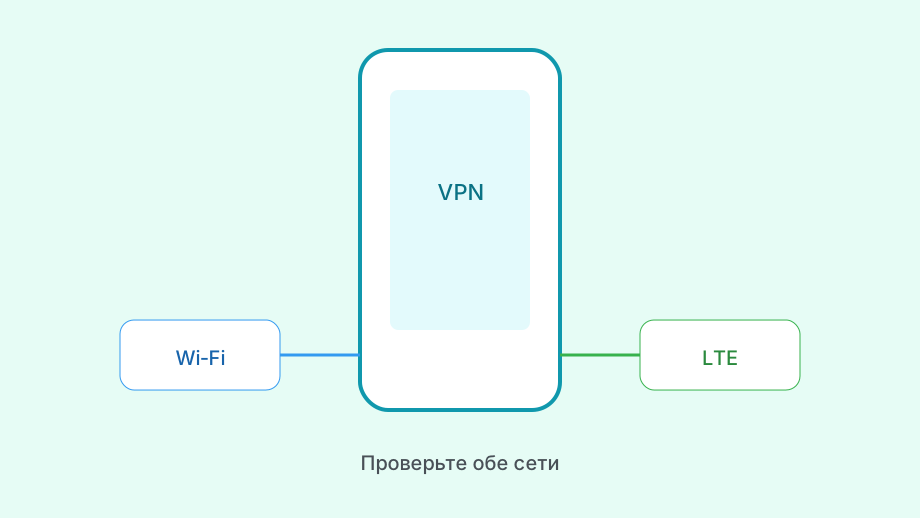
| Только одна сеть | DPI | Узел / другая сеть |
| После сна | Батарея OEM | Автозапуск |
| После оплаты | Та карточка | Update нового URL |
Чего не класть в «настройку»
Моды с ключами внутри, crack-архивы, «настройщик Plus» из сторис.
Десять профилей без имён.
Публикация своего URL в чатах «настройте себе так же».
Второй и третий VPN «для скорости».
Ожидание, что расширение браузера заменит системную настройку.
Продление только через кассу: пополнить.
Рабочий результат на каждый день
Один клиент, один актуальный feed, понятное имя, свободные слоты, Update по привычке.
Итог: «впн хап плюс как настроить чтобы работал» — официальный Happ + свой тариф Nasa VPN через бот / страницу оплаты + спокойный чеклист Connect, без модов и общих QR.
Если снова пусто — сначала свой URL, потом диагностика, потом поддержка кассы.
Триал — пробный период.
Раздача семье — через слоты, не один ключ: раздавать через Happ.
Свой сервер — только если сознательно: свой VPN.
Ежедневная микро-настройка без фанатизма
Раз в несколько дней — Update, если пользовались активно. Не каждый час.
После путешествия с роумингом — один осознанный Connect и проверка сервиса.
Не коллекционируйте узлы как достижения: достаточно рабочих.
Имя карточки и дата тарифа в заметках экономят час раз в месяц.
Выключите «экспериментальные» proxy, если системный Happ уже ок.
На семейных устройствах сверьте слоты перед отпуском.
Обновление клиента планируйте, когда URL сохранён.
Не чините стабильный туннель «потому что в чате сказали сменить ядро».
Если сервис один не открывается — смените узел, не всю настройку.
Держите короткий листок: клиент → ключ → Update → Connect → один VPN.
Продление закладывайте в календарь заранее.
Триал используйте как тест настройки, не как вечный режим.
Раздача ключей не входит в «настроить чтобы работал» — это отдельный риск.
Когда всё зелёное — не трогайте. Стабильность ценнее идеальной тонкой настройки.
Источник доступа всегда бот Nasa VPN или страница оплаты, не форум.
Распечатайте мысленно чеклист из пяти пунктов и не усложняйте без причины.
Настройка «на будущее» из десяти тумблеров чаще ломает, чем помогает.
Проверьте один сервис, которым реально пользуетесь — это ваш критерий «работает».
Слоты и имена карточек — часть настройки, не «потом разберёмся».
Обновление ОС — повод повторить Connect, не паниковать сразу.
Держите ссылку на бот в избранном — настройка начинается с ключа.
Если всё стабильно неделю — не перестраивайте ради совета из чата.
Семейные устройства настраивайте по тому же каркасу, без общего QR.
Финальный тест: Disconnect → Connect → сервис открылся. Тогда настройка готова.
Настройка — это привычка из пяти шагов, а не десяток скрытых тумблеров «для скорости».
Критерий успеха один: нужный сервис открывается после Connect на вашей обычной сети.
Имена карточек и календарь продления — часть настройки, не бюрократия.
OEM-батарея на Android входит в базовый чеклист, иначе «настроил — умерло через 10 минут».
Второе устройство настраивайте тем же каркасом со своим ключом, без копипаста QR.
Не перестраивайте стабильный туннель после совета из случайного чата.
Обновление ОС — повод повторить Connect, не повод ставить мод.
Держите бот и кассу в закладках: без ключа настройка не начинается.
Когда неделя тишины без обрывов — остановитесь и не трогайте лишнее.
Соберите настройку как привычку: клиент, ключ, Update, Connect, один VPN — и остановитесь.
Календарь продления и понятные имена карточек держат систему живой без ежедневных танцев.
Семейные экраны — отдельные профили; общий QR снова выкинет вас на диагностику слотов.
Когда сервис открывается стабильно неделю, не ломайте схему ради совета из случайного чата.
Рабочая настройка короткая: официальный Happ, свой тариф Nasa VPN, Update и один туннель.