
Happ VPN расширение для браузера
В офисе нельзя ставить системный VPN, и вы ищете «happ vpn расширение для браузера», надеясь на кнопку в Chrome как замену Happ. На happvpnplan.wiki важно разделить задачи: системный клиент Happ кроет приложения целиком; браузерные расширения кроют вкладки и часто живут на другом продукте. Plus при этом всё равно = тариф Nasa VPN, а не «магазин расширений».
Расширение ≠ системный туннель Happ
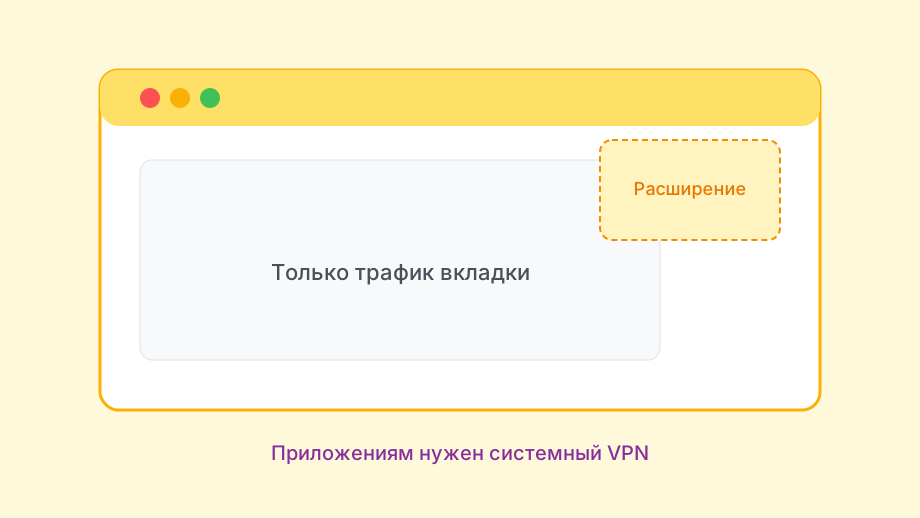
Happ как приложение поднимает VPN на уровне устройства (или выбранных приложений). Расширение браузера обычно проксирует только трафик этого браузера.
Мессенджеры, магазины приложений и игры расширением не закроются. Если нужна «вся система» — ставьте клиент: Android / ПК.
Случайные «Happ Plus Proxy» из магазина расширений часто не связаны с Nasa VPN и кормятся чужими ключами.
Смежно: приложение вместо Plus и подписка.
DoH и жёсткие DNS в браузере меняют картину диагностики — учитывайте при проверках.
Два слоя сразу: системный Happ + чужое proxy-расширение = хаос маршрутов.
Корпоративные политики могут резать и расширения, и VPN одинаково.
Не вставляйте свой subscription URL в неизвестное расширение «для удобства» — это утечка ключа.
- Happ-приложение
- Туннель шире браузера
- Расширение
- Часто только вкладки
- Ключ Nasa
- Бот / оплата
- Чужой proxy
- Не ваш тариф
Как закрыть браузерную задачу честно
Если политика позволяет системный VPN — предпочтите официальный Happ + свой feed. Так меньше сюрпризов с приложениями.
Если можно только браузер — используйте решение, которое явно поддерживает ваш тип доступа, и не скармливайте ключ случайному proxy.
Импортируйте профиль только в доверенный клиент. Расширение из рекламного баннера — не доверенный клиент.
Проверьте нужный сайт после Connect/прокси. Отключите мешающие adblock-эксперименты на время теста.
На ПК удобно держать Happ свёрнутым и не плодить пять proxy сразу.
Обновите браузер: старые версии ломают и расширения, и WebRTC-ожидания.
Про ключ — скачать ключ.
Про «свой» доступ — свой VPN в Happ.
- Определить: нужен весь девайс или только браузер
- Предпочесть официальный Happ + свой URL
- Не скармливать ключ чужим proxy-расширениям
- Проверить сайт без лишних слоёв
- Приложения вне браузера — системный клиент
Симптомы «расширение не спасает»
Сайт в Chrome открылся, а приложение на телефоне — нет: ожидаемо для browser-only proxy.
WebRTC/IP-утечки в тестах пугают сильнее факта: смотрите задачу (доступ к сервису), а не идеальную анонимность.
Корпоративный SSL-inspection ломает часть proxy-схем — это сеть офиса, не «Plus отказ».
Чужое расширение умерло у всех — классика общего ключа.
Конфликт с системным Happ: отключите один слой для чистой проверки.
После оплаты Update нужен в клиенте, а не «переустановить расширение трижды».
| Симптом | Частая причина | Что сделать |
|---|---|---|
| Только браузер ок | Это proxy, не системный VPN | Поставить Happ |
| Приложения мёртвы | Нет туннеля ОС | Клиент + feed |
| Умерло у всех | Чужой ключ в расширении | Свой URL / доверенный клиент |
| Хаос маршрутов | Happ + proxy сразу | Оставить один слой |
| Офис режет | Политика сети | Осознанный обход правил нельзя «магией» |
| Пусто после оплаты | Нет Update feed | Бот → клиент |
Магазин расширений и слово Happ
Похожее имя в Chrome Web Store не равно клиенту Happ и тарифу Nasa VPN.
Отзывы «работает без оплаты» обычно значат чужой dump или урезанный trial чужого сервиса.
Не ищите «Happ Plus extension crack». Ищите свой доступ и подходящий клиент.
Если нужен именно браузерный слой — читайте политику расширения: куда уходит трафик и ключи.
После теста удаляйте экспериментальные proxy, чтобы не торчали в фоне.
Касса одна: бот / страница оплаты.
Выбрать инструмент под задачу
Вся система и приложения — Happ + свой feed.
Только вкладки при запрете VPN — отдельное осознанное решение, не случайный «Happ» из магазина расширений.
Итог: «happ vpn расширение для браузера» редко заменяет системный клиент. Plus — тариф доступа; браузерный proxy — другая зона ответственности.
Ключ не светить в неизвестных расширениях.
База подписки — впн хапп подписка.
Если «не работает после покупки» — диагностика.
Офис, браузер и границы инструмента
Если админ запретил системный VPN, расширение могут запретить тем же политиками — уточните правила, не ищите «невидимый Happ».
Расширение с запросом «читать все данные на всех сайтах» плюс вставка вашего subscription URL — высокий риск кражи ключа.
Для почты в отдельном приложении браузерный proxy бесполезен. Нужен системный клиент.
Проверьте WebRTC и DNS только если задача — понять маршрут, а не поймать страх «анонимности».
Хромиум и Firefox по-разному дружат с proxy-расширениями. Тест на том браузере, которым пользуетесь.
Корпоративный SSL inspection ломает часть схем — это не отказ Nasa VPN.
Не ставьте пять proxy «на конкурс скорости». Оставьте один слой.
Если системный Happ уже включён, расширение сверху часто только путает диагностику.
Удаляйте неиспользуемые proxy: они торчат в фоне и обновляются сами.
Название «Happ» в магазине расширений не лицензирует тариф Plus.
Ключ храните в менеджере паролей, не в текстовом поле расширения «для автоподстановки».
Когда политика позволит — вернитесь к системному Happ: меньше сюрпризов с приложениями.
Касса по-прежнему снаружи: бот или страница оплаты.
Расширение с обещанием «полный VPN как Happ» обычно врёт: смотрите scope трафика.
Отключите экспериментальные флаги браузера на время теста proxy.
Корпоративный Chrome с политиками может удалить расширение overnight — имейте план B.
Не вставляйте subscription URL в форму «быстрой настройки» неизвестного proxy.
Если нужен только один сайт — иногда хватает системного Happ без танцев с расширениями.
Чистите список расширений раз в месяц: мёртвые proxy копятся.
Браузерный слой полезен в узких политиках, но не заменяет Happ для приложений вне вкладок.
Любое расширение, просящее ваш subscription URL «для автонастройки», считайте подозрительным до доказательств обратного.